Memulai
0. Instalasi & Prasyarat
Toolbox ini membutuhkan library Python earthengine-api untuk dapat berkomunikasi dengan server Google.
Metode Otomatis (Direkomendasikan)
- Buka Toolbox "0. Install / Repair Dependencies".
- Tool ini akan menampilkan PETUNJUK PENGGUNAAN. Langsung saja klik Run.
- Tunggu hingga proses selesai (muncul pesan Success).
- Restart ArcGIS Pro Anda agar perubahan diterapkan.
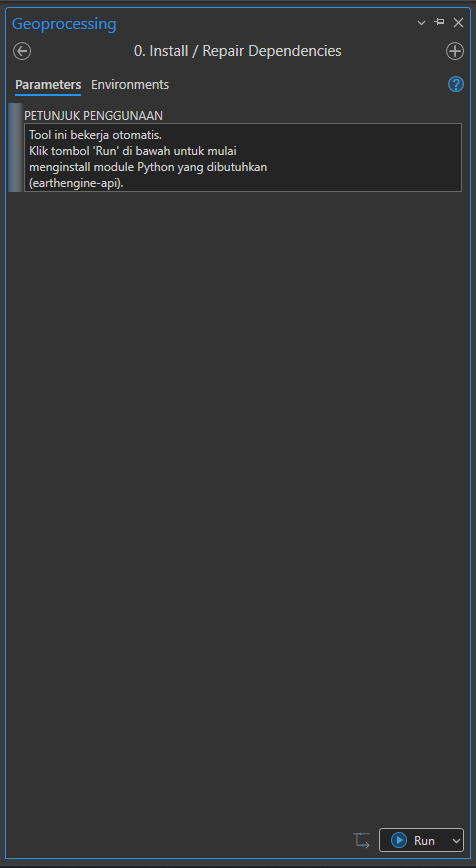
Tampilan Tool: Instruksi Instalasi Otomatis
Metode Manual (Jika Gagal)
Jika cara otomatis gagal karena permission error:
- Buka Python Command Prompt dari Start Menu.
- Ketik:
pip install earthengine-api --upgrade
1. Koneksi ke GEE
Sebelum menggunakan tool, Anda perlu menghubungkan ArcGIS Pro dengan Google Earth Engine.
- Buka GEE Code Editor
- Lihat pojok kanan atas (Profile) → Copy Project ID
- Paste ke dalam tool "Connect to GEE"
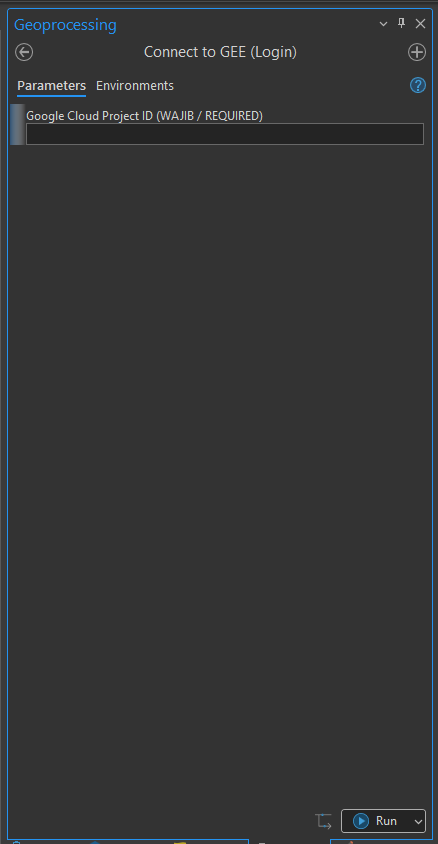
Tampilan Tool: Connect to GEE
2. Data Explorer (Preview)
Tool untuk melihat data cepat tanpa download (Streaming). Gunakan untuk preview sebelum download.
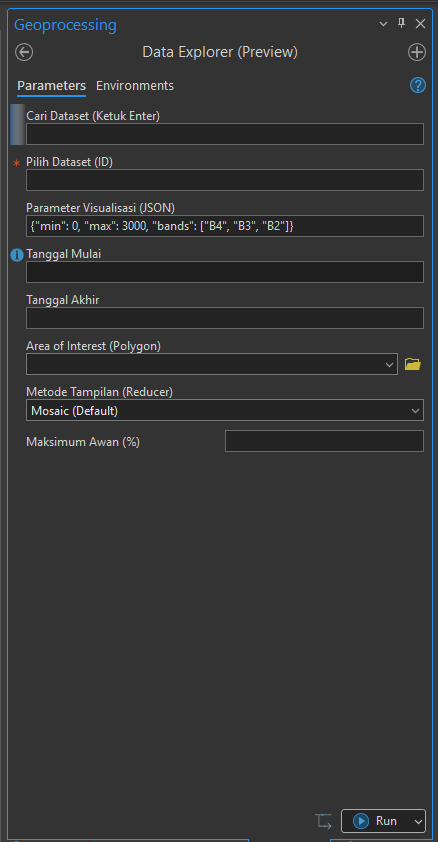
Tampilan Tool: Data Explorer
3. Smart Downloader
Tool utama untuk mengunduh data geospasial dengan parameter yang dapat disesuaikan.
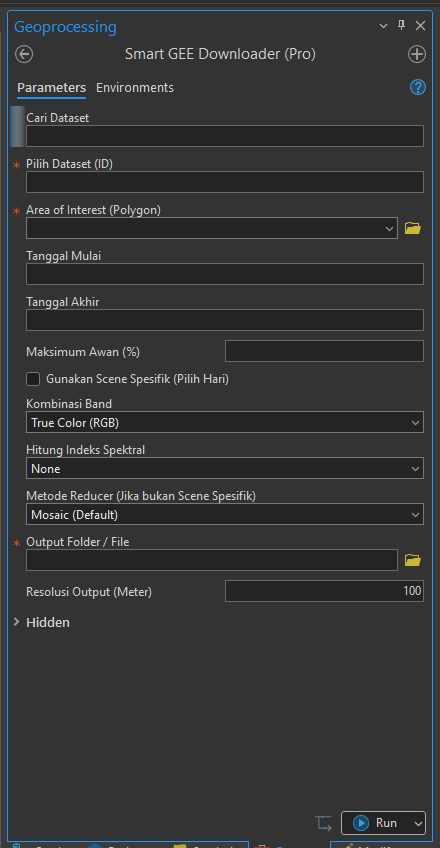
Tampilan Tool: Smart GEE Downloader (Pro)
Sentinel-2 Harmonized
Resolusi: 10m
RecommendedData optis terbaik yang tersedia secara gratis. Cocok untuk digitasi detail dan monitoring vegetasi.
Spesifikasi Teknis
- Penyedia: European Space Agency (ESA)
- Waktu Revisit: 5 Hari
- Band: RGB (Warna Asli), NIR (Vegetasi), SWIR (Tanah)
- Cakupan: Global (sejak 2015)
Median dan Cloud Mask 20% untuk hasil terbaik. Rentang waktu 3-6 bulan ideal untuk citra bebas awan.
Cara Penggunaan (Langkah demi Langkah)
- Pilih Dataset: Buka Smart Downloader → Pilih "Sentinel-2 Harmonized"
- Set AOI: Pilih layer polygon yang sudah dibuat di ArcGIS Pro
- Set Rentang Tanggal:
- Tanggal Mulai:
2023-01-01(awal periode) - Tanggal Akhir:
2023-06-30(akhir periode, 6 bulan)
- Tanggal Mulai:
- Cloud Masking: Set
20%(hanya scene dengan awan <20% yang diproses) - Metode Reducer: Pilih
Median(menghilangkan outlier/awan) - Resolusi: Biarkan default
10m(resolusi asli) - Kombinasi Band: Pilih
True Color (RGB)atauFalse Color (NIR-R-G) - Jalankan: Klik "Run" dan tunggu proses download (5-15 menit tergantung ukuran AOI)
Cara Download Index (NDVI / NDWI)
- Lakukan langkah setup yang sama (AOI, Tanggal, Cloud Mask).
- ABAIKAN parameter Kombinasi Band (Biarkan "True Color" atau apapun, tidak berpengaruh saat Index dihitung).
- Pada parameter Hitung Indeks Spektral (di bawah Kombinasi Band), pilih:
NDVI(Vegetasi) - Output raster hitam putih (-1 s/d 1)NDWI(Air)MNDWI(Air Modifikasi)
- PENTING: Parameter lain (Resolusi, Reducer) BIARKAN DEFAULT agar perhitungan index akurat.
- Hasil: Anda akan langsung mendapatkan file raster Index yang siap dilayout/diklasifikasi.
📋 Tabel Detail Setting (Mode Index)
| Parameter | Status | Setting Rekomendasi |
|---|---|---|
| Max Awan | SITUASIONAL |
|
| Kombinasi Band | ABAIKAN | Biarkan default (True Color). Tidak akan diproses. |
| Hitung Indeks | WAJIB | Pilih index yang diinginkan (NDVI, NDWI, dll). |
| Metode Reducer | SITUASIONAL |
|
| Resolusi | DEFAULT | Biarkan 10 (Sentinel) atau 30 (Landsat). Mengubah ini bisa merusak kalkulasi index. |
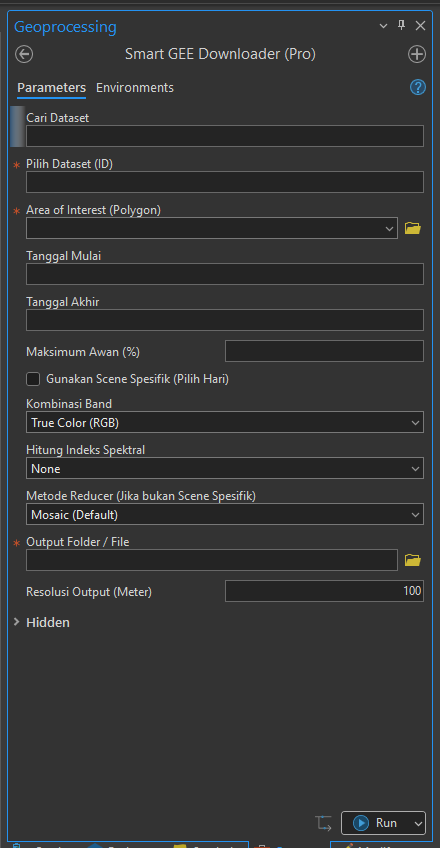
Referensi: Tampilan Full Parameter (Sentinel/Landsat)
Contoh Penggunaan
- ✓ Pemetaan tutupan lahan detail
- ✓ Monitoring perubahan vegetasi (NDVI)
- ✓ Deteksi deforestasi
- ✓ Analisis pertanian presisi
Landsat 8/9 Collection 2
Resolusi: 30m
Arsip Jangka PanjangData historis terpanjang (sejak 1972). Ideal untuk analisis perubahan jangka panjang.
Spesifikasi Teknis
- Penyedia: NASA/USGS
- Waktu Revisit: 16 Hari
- Band: 11 band (Pesisir - Termal)
- Cakupan: Global (1972 - sekarang)
Median. Cloud Mask 30% untuk data historis.
Cara Penggunaan
- Pilih Dataset: Buka Smart Downloader → Pilih "Landsat 8/9 Collection 2"
- Set AOI: Pilih layer polygon area studi
- Set Rentang Tanggal:
- Untuk analisis tahunan:
2020-01-01s/d2020-12-31 - Untuk runtun waktu: Pilih rentang multi-tahun (misal 2015-2023)
- Untuk analisis tahunan:
- Cloud Masking: Set
30%(lebih toleran untuk data historis) - Metode Reducer: Pilih
Medianuntuk menghilangkan noise - Resolusi: Biarkan default
30m - Kombinasi Band: Pilih sesuai kebutuhan (RGB, NDVI, atau Thermal)
- Jalankan: Proses download (waktu tergantung periode dan ukuran AOI)
Cara Download Index (NDVI, NDBI, dll)
Untuk Landsat, tersedia pilihan index yang lebih lengkap untuk analisis perkotaan dan lingkungan.
Parameter Wajib Diisi
Ubah parameter Hitung Indeks Spektral menjadi:
NDVI(Kerapatan Vegetasi)NDBI(Area Terbangun/Bangunan)MNDWI(Badan Air)EVI(Vegetasi Lanjutan)
Saran Parameter Lain
- Kombinasi Band: Biarkan Default (True Color) saja.
- Resolusi: Biarkan
30m(Jangan diubah). - Reducer: Biarkan
Median(Agar tidak noise).
📋 Tabel Detail Setting (Mode Index Landsat)
| Parameter | Status | Instruksi Khusus |
|---|---|---|
| Max Awan | SITUASIONAL |
|
| Kombinasi Band | ABAIKAN | Tidak relevan saat index dipilih. |
| Hitung Indeks | WAJIB | Pilih NDBI (Bangunan) atau NDVI (Vegetasi). |
| Resolusi | JANGAN UBAH | Wajib 30 meter. Resolusi lain bisa menyebabkan error "Out of Memory" di GEE. |
| Metode Reducer | SITUASIONAL |
|
Contoh Penggunaan
- ✓ Analisis perubahan lahan multi-dekade
- ✓ Studi iklim dan lingkungan
- ✓ Monitoring perkembangan kota (urban sprawl)
- ✓ Analisis thermal (suhu permukaan)
LULC Global (ESA WorldCover)
Resolusi: 10m
TahunanPeta tutupan lahan global yang sudah terklasifikasi. Siap pakai untuk analisis spasial.
Spesifikasi Teknis
- Penyedia: ESA (European Space Agency)
- Update: Tahunan (2020, 2021, ...)
- Kelas: 11 kelas (Pohon, Pertanian, Lahan Terbangun, dll)
- Akurasi: 74.4% akurasi global
Kelas Tutupan Lahan
- ✓ Tree cover (Hutan)
- ✓ Shrubland (Semak)
- ✓ Grassland (Padang rumput)
- ✓ Cropland (Pertanian)
- ✓ Built-up (Pemukiman)
- ✓ Bare/sparse vegetation
- ✓ Snow and ice
- ✓ Permanent water bodies
- ✓ Herbaceous wetland
- ✓ Mangroves
- ✓ Moss and lichen
MODIS Terra/Aqua
Resolusi: 250m - 1km
HarianData harian untuk monitoring skala regional. Cocok untuk analisis cuaca dan fenomena cepat.
Spesifikasi Teknis
- Penyedia: NASA
- Waktu Revisit: 1-2 Hari
- Produk: NDVI, EVI, LST, Tutupan Salju
- Cakupan: Global (sejak 2000)
Cara Penggunaan
- Pilih Dataset: Buka Smart Downloader → Pilih "MODIS NDVI" atau "MODIS LST"
- Set AOI: Pilih layer polygon wilayah monitoring
- Set Rentang Tanggal:
- Untuk monitoring harian:
2023-08-01s/d2023-08-07(1 minggu) - Untuk trend bulanan:
2023-01-01s/d2023-12-31
- Untuk monitoring harian:
- Metode Reducer: Pilih
Meanuntuk perataan atauMaxuntuk deteksi hotspot - Resolusi: Biarkan default
250m(NDVI) atau1000m(LST) - Jalankan: Proses cepat karena resolusi rendah (1-5 menit)
- Analisis: Bandingkan time-series untuk deteksi anomali/perubahan cepat
Contoh Penggunaan
- ✓ Deteksi hotspot kebakaran hutan
- ✓ Monitoring kekeringan (NDVI runtun waktu)
- ✓ Analisis suhu permukaan lahan (LST)
- ✓ Monitoring salju dan es
CHIRPS Rainfall Data
Resolusi: 5.5km (~0.05°)
Harian/5-HarianData curah hujan global yang menggabungkan data satelit dan stasiun cuaca. Ideal untuk analisis hidrologi dan kekeringan.
Spesifikasi Teknis
- Penyedia: Climate Hazards Group (UCSB)
- Resolusi Temporal: Harian & Pentadal (5-hari)
- Unit: mm/hari (milimeter per hari)
- Cakupan: Global 50°S - 50°N (sejak 1981)
Sum untuk akumulasi curah hujan bulanan/tahunan. Untuk analisis kekeringan, gunakan periode minimal 3-6 bulan.
Cara Penggunaan
- Pilih Dataset: Buka Smart Downloader → Pilih "CHIRPS Daily"
- Set AOI: Pilih layer polygon wilayah analisis
- Set Rentang Tanggal:
- Untuk curah hujan bulanan:
2023-01-01s/d2023-01-31 - Untuk curah hujan tahunan:
2023-01-01s/d2023-12-31
- Untuk curah hujan bulanan:
- Metode Reducer: Pilih
Sum(untuk total akumulasi hujan) - Resolusi: Biarkan default
5500m(~5.5km) - Jalankan: Hasil dalam satuan
mm(total curah hujan periode tersebut) - Interpretasi: Bandingkan dengan rata-rata historis untuk deteksi anomali
Workflow Analisis Curah Hujan
- Pilih Rentang Tanggal: Tentukan periode analisis (misal: 1 tahun)
- Set Reducer = Sum: Untuk total curah hujan kumulatif
- Download: Hasil dalam mm (total hujan selama periode)
- Analisis: Bandingkan dengan rata-rata historis untuk deteksi anomali
Contoh Penggunaan
- ✓ Monitoring kekeringan (drought monitoring)
- ✓ Analisis curah hujan musiman
- ✓ Prediksi banjir berbasis akumulasi hujan
- ✓ Studi perubahan iklim regional
- ✓ Perencanaan pertanian (musim tanam)
Tips Interpretasi
0-50 mm/bulan→ Sangat kering (kekeringan)50-100 mm/bulan→ Kering (musim kemarau normal)100-300 mm/bulan→ Normal (curah hujan sedang)300-500 mm/bulan→ Basah (musim hujan)>500 mm/bulan→ Sangat basah (potensi banjir)
Calculate Land Surface Temperature (LST)
Tool Khusus: Suhu Permukaan Tanah
Landsat 8/9Tool terpisah untuk menghitung suhu permukaan tanah (Land Surface Temperature) dari data Landsat 8/9 menggunakan band thermal. Hasil dalam satuan Celsius.
Spesifikasi Teknis
- Input: Landsat 8/9 (Band 10 Thermal)
- Platform: Gabungan (L8 & L9) atau Individual
- Resolusi: 100m (band thermal asli)
- Output: Raster suhu dalam Celsius (°C)
10% untuk akurasi tinggi. Periode 1-3 bulan untuk komposit yang stabil.
Cara Penggunaan
- Pilih Tool: Buka "4. Calculate Land Surface Temperature (LST)"
- Platform Satelit: Pilih
Combined (L8 & L9)untuk data terlengkap - Set AOI: Pilih layer polygon area studi
- Tanggal Mulai: Misal
2025-12-06(awal periode) - Tanggal Akhir: Misal
2026-01-05(akhir periode, 1 bulan) - Maksimum Awan: Set
10%(hanya scene jernih) - Output Raster: Tentukan lokasi dan nama file output (format: .tif)
- Jalankan: Proses akan menghitung LST dan export ke raster (5-15 menit)
Detail Parameter
Platform Satelit
Combined (L8 & L9): Menggabungkan data dari kedua satelit untuk cakupan maksimal dan waktu revisit lebih pendek.
Maksimum Awan
10%: Ambang batas ketat untuk memastikan hanya scene dengan awan minimal yang diproses, menghasilkan LST yang akurat.
Interpretasi Hasil
15-25°C→ Suhu normal (area bervegetasi, badan air)25-35°C→ Suhu sedang (lahan terbuka, pertanian)35-45°C→ Suhu tinggi (urban, lahan kering)>45°C→ Suhu sangat tinggi (urban heat island, lahan gundul)
Contoh Penggunaan
- ✓ Analisis Urban Heat Island (UHI)
- ✓ Monitoring kekeringan dan stress vegetasi
- ✓ Studi perubahan iklim lokal
- ✓ Perencanaan tata ruang berbasis suhu
- ✓ Analisis kenyamanan thermal perkotaan
Land Cover Classification (v2.3.0)
Smart Land Cover Downloader
Fitur BaruFitur tercanggih di versi 2.3.0. Men-download data klasifikasi tutupan lahan secara otomatis dengan dukungan area raksasa dan output langsung ke Geodatabase.
Fitur Unggulan v2.3.0
- Auto-Tiling: Otomatis memecah area download besar menjadi grid untuk menembus batas limit Google Earth Engine (32MB), lalu menyatukannya (mosaic) kembali secara otomatis.
- Output Geodatabase (GDB): Hasil download kini disimpan ke dalam format native ArcGIS Geodatabase secara default untuk menjamin stabilitas data.
- Polygon Conversion: Opsi langsung mengubah hasil raster tutupan lahan menjadi format Polygon dengan Geometry Smoothing (PAEK) agar batas lahan tidak kotak-kotak (smooth).
- Auto-Symbology: Mendukung otomatisasi pewarnaan standar/legenda untuk klasifikasi KLHK, MapBiomas, dan NLCD.
Cara Penggunaan
- Pilih Tool: Buka Tool "Land Cover Classification"
- Set AOI: Pilih layer polygon batas wilayah studi Anda
- Skema Klasifikasi: Pilih skema yang diinginkan (misal: KLHK atau MapBiomas)
- Opsi Vektor: Centang "Convert to Polygon" jika Anda butuh hasil dalam bentuk Shapefile/Feature Class.
- Output: Pilih lokasi penyimpanan (Disarankan biarkan di Default.gdb bawaan project Anda)
- Jalankan: Tool akan otomatis mendeteksi ukuran wilayah. Jika wilayah Anda terlalu besar, algoritma Auto-Tiling akan aktif dengan sendirinya di belakang layar.
Panduan Parameter
Penjelasan Metode Reducer
Median
Mengambil nilai tengah dari semua pixel. Cocok untuk: Basemap, visualisasi bersih.
Mosaic
Mengambil pixel terbaru. Cocok untuk: Monitoring real-time, deteksi perubahan.
Mean (Rata-rata)
Rata-rata semua pixel. Cocok untuk: Penghalusan data (smoothing), pengurangan noise.
Sum (Total)
Jumlah total pixel. Cocok untuk: Curah hujan kumulatif, radiasi total.
Tips Cloud Masking (Masking Awan)
0-20%→ Sangat ketat, untuk visualisasi premium (bebas awan)20-40%→ Seimbang, untuk analisis umum40-60%→ Toleran, untuk area yang sering berawan (tropis)60-100%→ Sangat toleran, untuk data mentah/penelitian